
 Home
Home 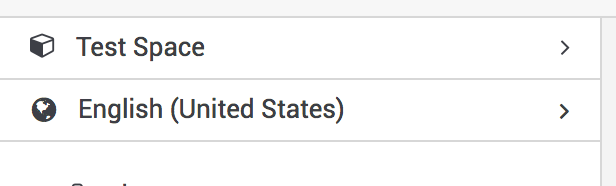
L’editor delle risorse memorizza tutti i file del vostro space. Contiene una raccolta di file predefiniti che abbiamo creato per voi quando avete creato il vostro space. Tutti i file individuali e le modifiche ai modelli vengono effettuati all’interno dell’editor delle risorse. Le risorse si trovano sotto Space > Risorse > Editor.
L’editor delle risorse vi consente di modificare i file per space e per ciascuna lingua. Per modificare questi parametri potete cambiare lo space o la lingua in alto a destra nell’editor.
Figure 1. Cambiate le lingue in alto nell’editor.
|
Note
|
Abbiamo già creato modelli per più lingue che potete utilizzare. Nel caso in cui non ci sia una traduzione per la vostra lingua, verrà utilizzato per impostazione predefinita il modello inglese. |
Se desiderate sovrascrivere il valore predefinito, potete farlo facendo clic nell’area di lavoro principale. Una versione specifica per lo space e la lingua selezionati verrà creata automaticamente.
Se desiderate annullare le vostre modifiche e utilizzare invece il valore predefinito, potete semplicemente eliminare il file.
|
Note
|
I file che vengono sovrascritti possono essere identificati quando l’icona del documento passa da nero a bianco. |
Per aggiungere nuovi file alle vostre risorse, fate clic sull’icona di caricamento e trascinate i file oppure sfogliateli utilizzando il browser dei file.
Alcuni file possono anche essere scaricati per essere salvati sul vostro computer locale per modifiche ecc.
Per duplicare un file, contrassegnatelo nell’explorer e fate clic sul pulsante di duplicazione. Ora dovete specificare il nuovo nome del file e fare clic su duplica.
Per scaricare tutti i file in una volta, potete fare clic sul pulsante Download e selezionare una delle opzioni. L’opzione 'Download Changed' scaricherà solo le risorse che sono state modificate nello snapshot attualmente visualizzato. L’opzione 'Download All' scaricherà tutte le risorse dello snapshot attualmente visualizzato.

Quando aprite un file modello, tutte le variabili disponibili in questo contesto vengono mostrate in fondo all’editor. Fate semplicemente clic sulla barra inferiore per aprire la vista delle variabili. Facendo clic sulla variabile, questa verrà automaticamente inserita nel modello. È inoltre disponibile una documentazione.
Nel caso in cui desideriate saperne di più sull’uso della sintassi Twig, date un’occhiata alla nostra Documentazione Twig.
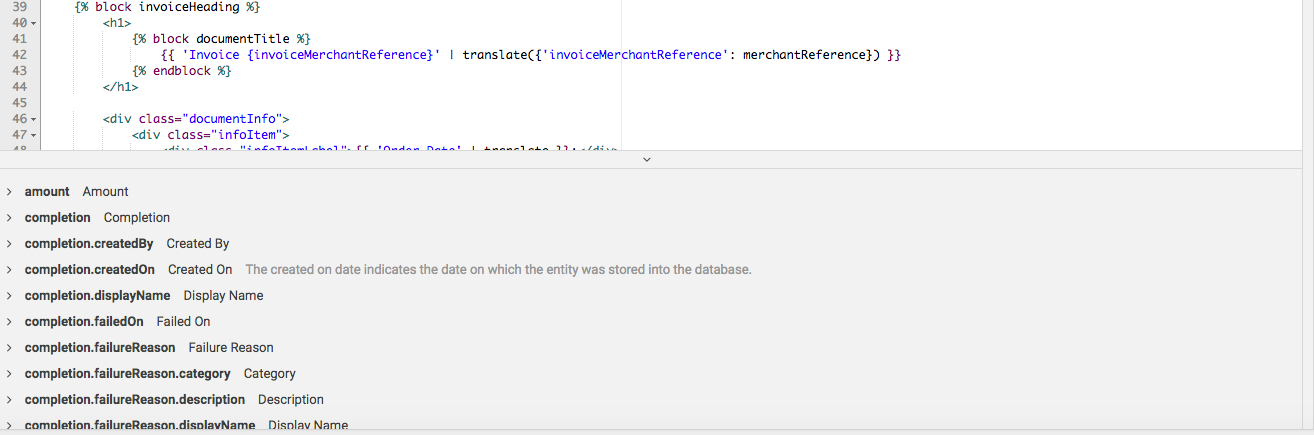
Figure 2. L’editor mostra le variabili disponibili nel contesto.