
 Accueil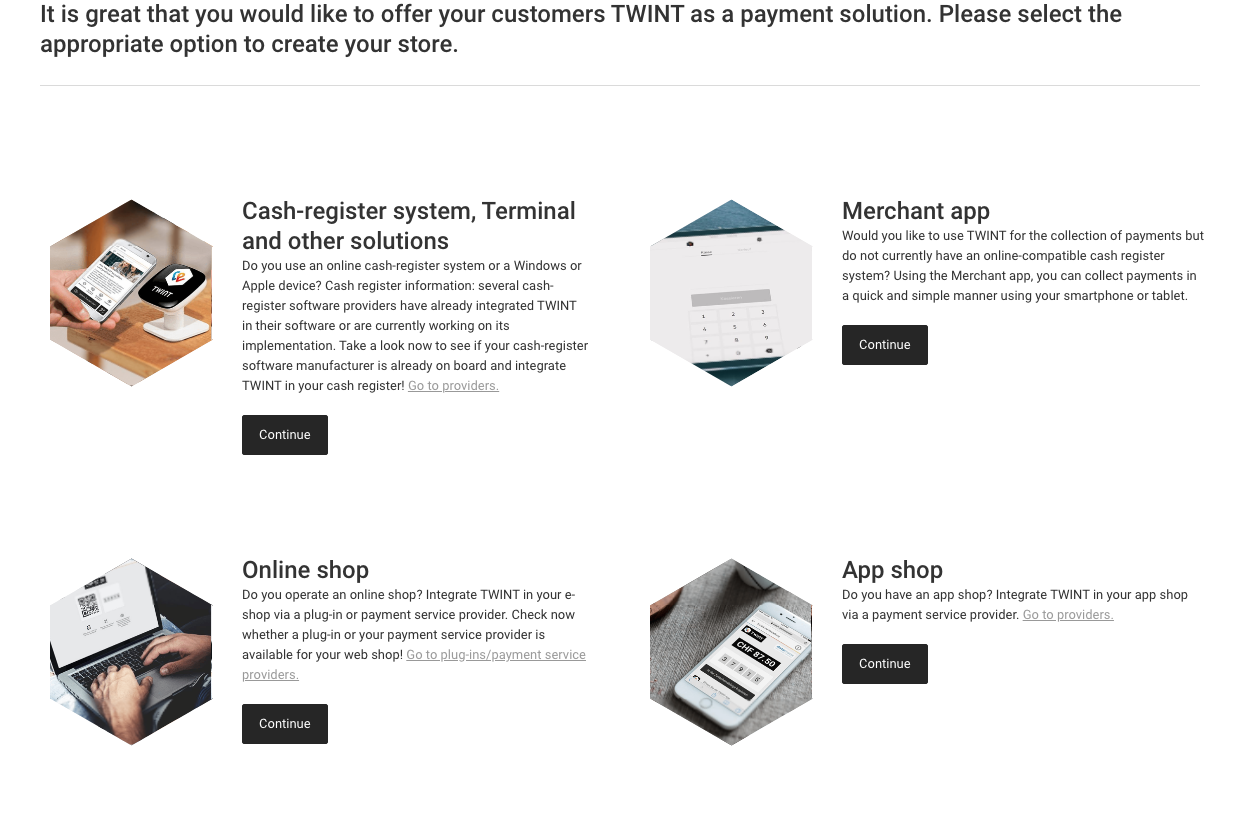
Vous pouvez créer votre propre compte en ligne dans le portail TWINT. Vous pouvez également y enregistrer un nouveau compte si vous n’en avez pas encore. La connexion au portail TWINT est nécessaire pour connecter votre boutique en ligne.
Sur le tableau de bord, cliquez sur Create Online Shop pour enregistrer votre boutique. Remplissez les données requises.
Figure 1. Cliquez sur Online Shop pour enregistrer votre boutique
Lors de la deuxième étape, choisissez l’option d’intégration PSP (payment service provider) et sélectionnez la plateforme dans la liste.
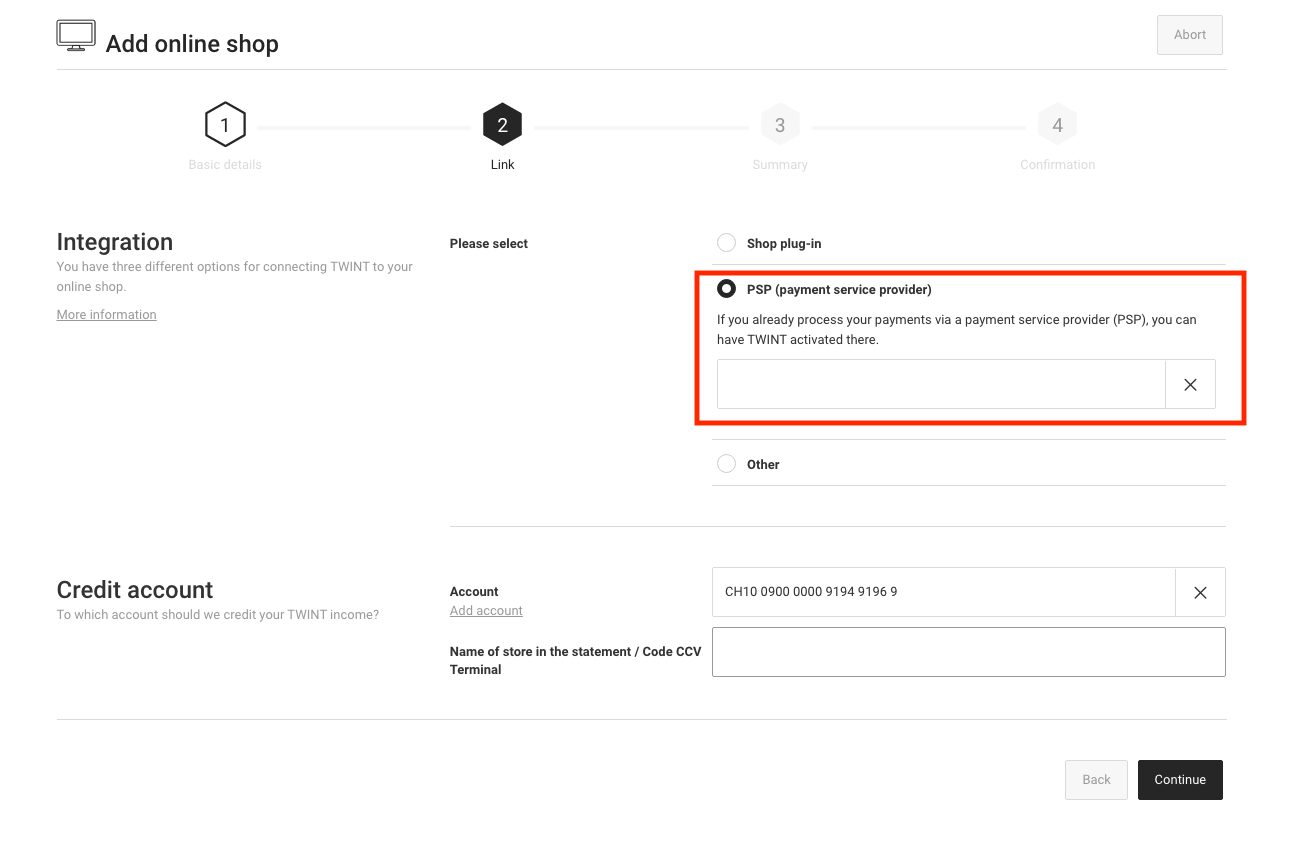
Figure 2. Choisissez le PSP (Payment Service Provider) dans la liste.
À la fin du processus d’inscription, vous recevrez l'UUID TWINT. Veuillez noter cet identifiant, car vous en aurez besoin plus tard pour la configuration du processeur.
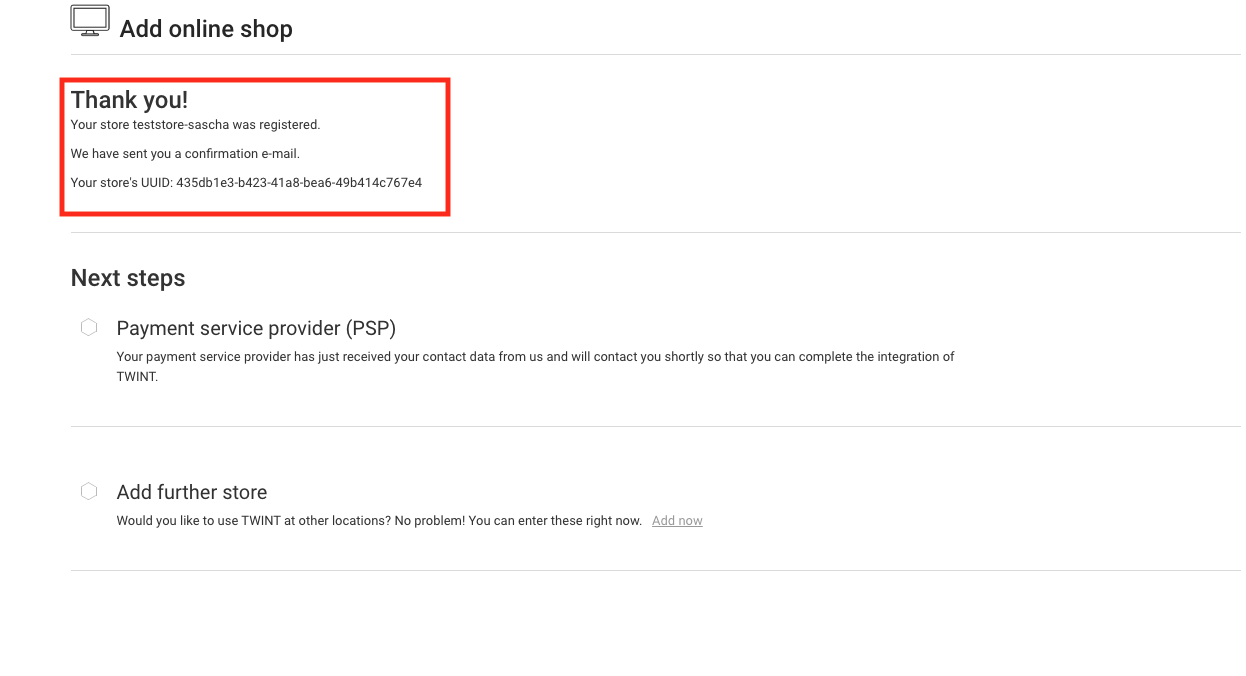
Figure 3. Copiez l’UUID pour la configuration TWINT Live ultérieure.
Pour créer la configuration du processeur, accédez à Space > Paiement > Configuration > Processeurs. Sélectionnez TWINT dans la liste des processeurs disponibles.
Pour consulter les transactions TWINT, vous devez accéder au back office. Dans le back office, vous pouvez enregistrer de nouvelles boutiques en ligne ou consulter le statut des transactions.
Par défaut, votre processeur est activé dans un mode simulation qui vous permet de tester le mode de paiement TWINT dans votre boutique. Lorsque vous êtes prêt à accepter des paiements réels, réglez l'Operation Mode sur live. Vous serez alors invité à saisir l'UUID qui a été affiché lors du processus d’inscription. Collez l'UUID ici et enregistrez la configuration. .
Figure 1. Collez maintenant cet UUID dans le champ correspondant de la configuration du processeur afin de traiter les paiements en direct.
|
Note
|
Vous ne pouvez traiter des transactions en direct que si vous avez fourni vos informations de facturation. |
Une fois la configuration du processeur enregistrée avec succès, vous pouvez poursuivre avec la configuration des modes de paiement et des connecteurs. Pour plus d’informations sur le concept de processeur, consultez notre documentation de paiement.