
 Home
Home 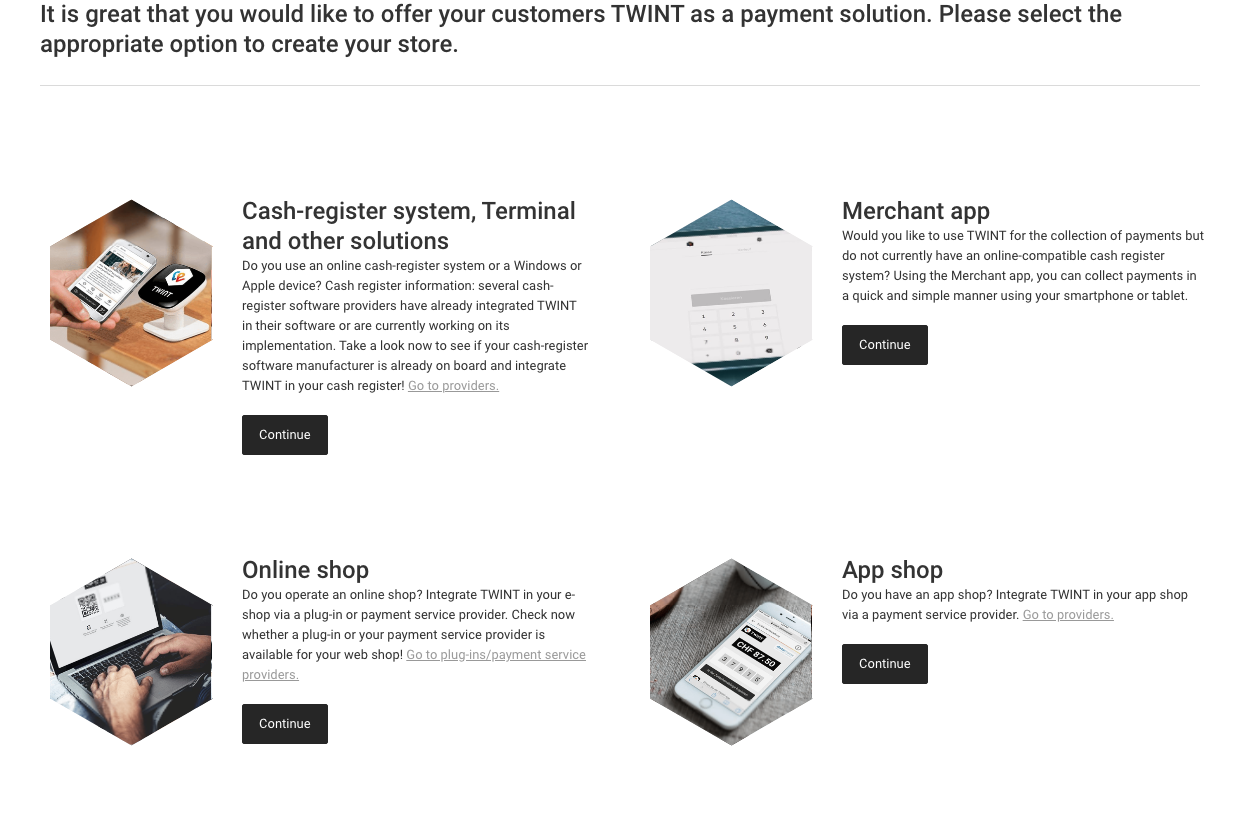
Sie können Ihr eigenes Konto online im TWINT-Portal erstellen. Sie können hier auch ein neues Konto registrieren, falls Sie noch keines haben. Die Anmeldung im TWINT-Portal ist erforderlich, um Ihren Online-Shop zu verbinden.
Klicken Sie im Dashboard auf Create Online Shop, um Ihren Shop zu registrieren. Füllen Sie die erforderlichen Daten aus.
Figure 1. Klicken Sie auf Online Shop, um Ihren Shop zu registrieren
Wählen Sie im zweiten Schritt die Integrationsoption PSP (payment service provider) und wählen Sie die Plattform aus der Liste aus.
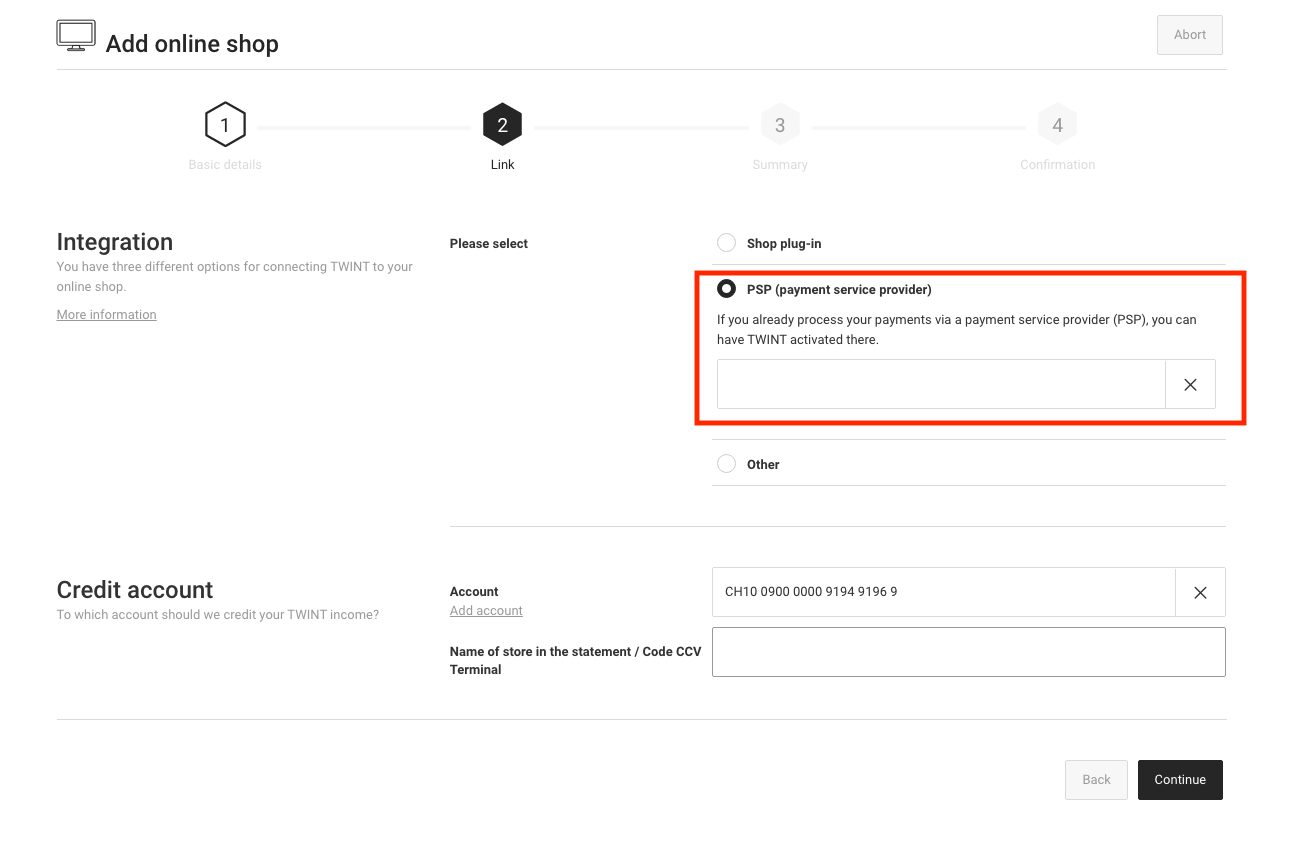
Figure 2. Wählen Sie den PSP (Payment Service Provider) aus der Liste aus.
Am Ende des Registrierungsprozesses erhalten Sie die TWINT UUID. Bitte notieren Sie sich diese ID, da Sie sie später für die Prozessoreinrichtung benötigen.
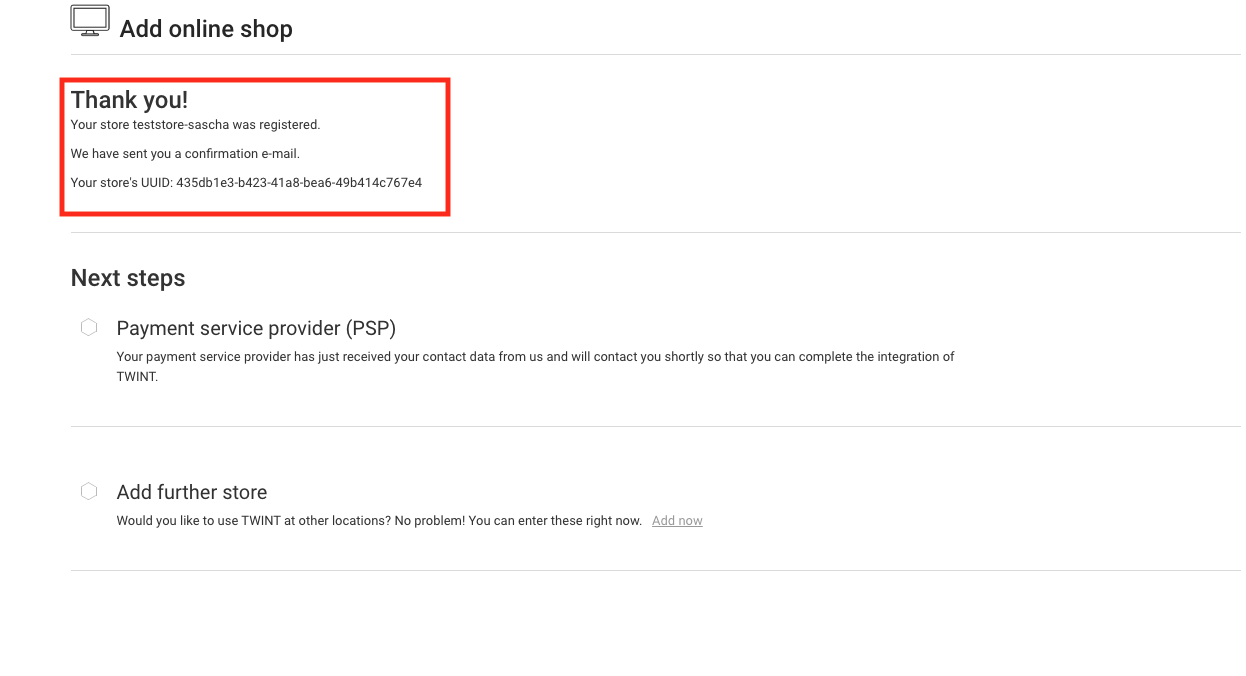
Figure 3. Kopieren Sie die UUID für die spätere TWINT Live-Einrichtung.
Um die Prozessorkonfiguration zu erstellen, navigieren Sie zu Space > Zahlung > Konfiguration > Verarbeiter. Wählen Sie TWINT aus der Liste der verfügbaren Verarbeiter.
Um die TWINT-Transaktionen anzuzeigen, benötigen Sie Zugang zum Back Office. Im Back Office können Sie neue Online-Shops registrieren oder den Transaktionsstatus einsehen.
Standardmäßig wird Ihr Verarbeiter in einem Simulationsmodus aktiviert, der es Ihnen ermöglicht, die TWINT-Zahlart in Ihrem Shop zu testen. Wenn Sie bereit sind, echte Zahlungen zu akzeptieren, setzen Sie den Operation Mode auf live. Nun werden Sie aufgefordert, die UUID einzugeben, die im Anmeldeprozess angezeigt wurde. Fügen Sie die UUID hier ein und speichern Sie die Konfiguration. .
Figure 1. Fügen Sie diese UUID nun in das entsprechende Feld innerhalb der Prozessorkonfiguration ein, um Live-Zahlungen zu verarbeiten.
|
Note
|
Sie können Live-Transaktionen nur verarbeiten, wenn Sie Ihre Rechnungsinformationen angegeben haben. |
Nachdem Sie die Prozessorkonfiguration erfolgreich gespeichert haben, können Sie mit der Konfiguration der Zahlarten und der Connectors fortfahren. Weitere Informationen zum Prozessorkonzept finden Sie in unserer Zahlungsdokumentation.